
CKA学习纲要-基础部署和POD的管理
部署、配置和验证
环境
- 部署环境
| 主机 | 角色 | IP |
|---|---|---|
| k8smaster | Master | 192.168.10.120 |
| k8snode1 | Node | 192.168.10.121 |
| k8snode2 | Node | 192.168.10.122 |
- 版本信息
| 程序 | 版本号 |
|---|---|
| Linux | Rockylinux 9.3 |
| Kubernetes | 1.28.2 |
| Docker | 24.0.7 |
| Cri-Docker | 0.3.8 |
部署
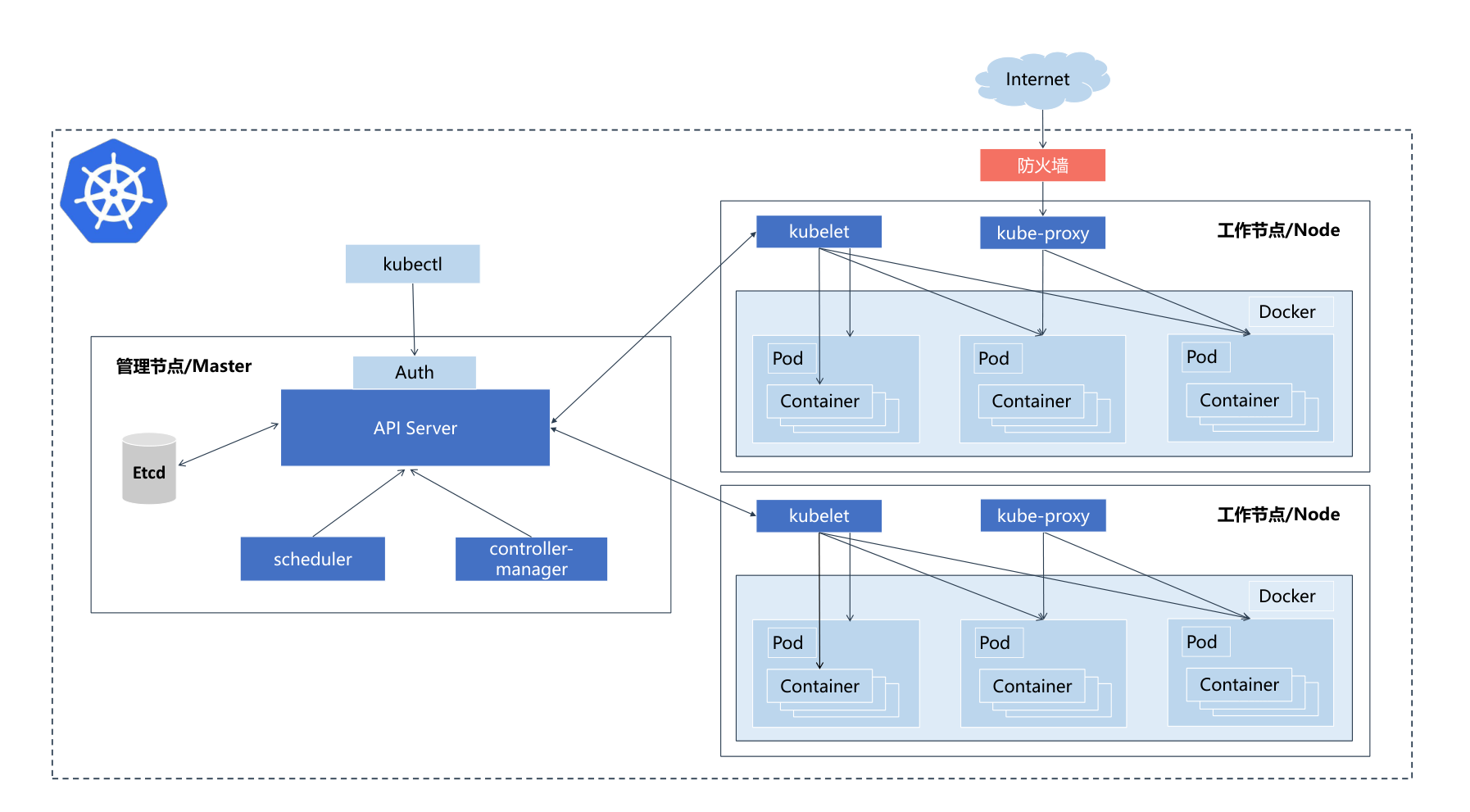
构建BaseOS
# 所有节点主机配置免密登录
# 提前下载相应yaml文件和镜像或者科学上网开启全局模式部署Docker
# 关闭防火墙
systemctl disable --now firewalld

# 关闭selinux
sed -i 's/enforceing/disabled' /etc/selinux/config

# 关闭SWAP
swapoff -a ; sed -i '/swap/d' /etc/fstab

# 修改内核加载模块
cat > /etc/modules-load.d/containerd.conf <<EOF
overlay
br_netfilter
EOF

# 加载模块
modprobe br_netfilter

cat > /etc/sysctl.conf <<EOF
net.bridge.bridge-nf-call-ip6tables = 1
net.bridge.bridge-nf-call-iptables = 1
net.ipv4.ip_forward = 1
EOF
sysctl -p

# 添加软件源信息
dnf config-manager --add-repo https://mirrors.aliyun.com/docker-ce/linux/centos/docker-ce.repo
sed -i 's+download.docker.com+mirrors.aliyun.com/docker-ce+' /etc/yum.repos.d/docker-ce.repo

# 更新并安装Docker-CE
dnf makecache
dnf install -y docker-ce docker-ce-cli containerd.io docker-buildx-plugin docker-compose-plugin git

# 安装并锁定版本
dnf install -y python3-dnf-plugin-versionlock
dnf versionlock add docker-ce

# 配置加速源
mkdir -p /etc/docker
tee /etc/docker/daemon.json <<-'EOF'
{
  "group": "docker",
  "registry-mirrors": ["https://37y8py0j.mirror.aliyuncs.com"],
  "exec-opts": ["native.cgroupdriver=systemd"]
}
EOF

# 重新加载并配置开机启动
systemctl daemon-reload
systemctl enable --now docker
docker pull registry.aliyuncs.com/google_containers/pause:3.9
docker pull registry.aliyuncs.com/google_containers/coredns:v1.10.1
docker tag registry.aliyuncs.com/google_containers/coredns:v1.10.1 registry.aliyuncs.com/google_containers/coredns/coredns:v1.10.1
安装cri-docker
wget https://codeload.github.com/Mirantis/cri-dockerd/tar.gz/refs/tags/v0.3.8
tar xf cri-dockerd-0.3.8.amd64.tgz
cp cri-dockerd/cri-dockerd /usr/bin/
chmod +x /usr/bin/cri-dockerd

# 生成启动服务文件
cat > /usr/lib/systemd/system/cri-docker.service <<EOF
[Unit]
Description=CRI Interface for Docker Application Container Engine
Documentation=https://docs.mirantis.com
After=network-online.target firewalld.service docker.service
Wants=network-online.target
Requires=cri-docker.socket

[Service]
Type=notify
ExecStart=/usr/bin/cri-dockerd --container-runtime-endpoint fd:// --pod-infra-container-image=registry.aliyuncs.com/google_containers/pause:3.9
ExecReload=/bin/kill -s HUP $MAINPID
TimeoutSec=0
RestartSec=2
Restart=always
StartLimitBurst=3
StartLimitInterval=60s
LimitNOFILE=infinity
LimitNPROC=infinity
LimitCORE=infinity
TasksMax=infinity
Delegate=yes
KillMode=process

[Install]
WantedBy=multi-user.target
EOF

# 生成socket文件
cat > /usr/lib/systemd/system/cri-docker.socket <<EOF
[Unit]
Description=CRI Docker Socket for the API
PartOf=cri-docker.service

[Socket]
ListenStream=%t/cri-dockerd.sock
SocketMode=0660
SocketUser=root
SocketGroup=docker

[Install]
WantedBy=sockets.target
EOF

# 启动服务
systemctl daemon-reload
systemctl enable cri-docker --now
systemctl is-active cri-docker
部署Kube三件套
# 所有主机部署
cat <<EOF > /etc/yum.repos.d/kubernetes.repo
[kubernetes]
name=Kubernetes
baseurl=https://mirrors.aliyun.com/kubernetes/yum/repos/kubernetes-el7-x86_64/
enabled=1
gpgcheck=1
repo_gpgcheck=1
gpgkey=https://mirrors.aliyun.com/kubernetes/yum/doc/yum-key.gpg https://mirrors.aliyun.com/kubernetes/yum/doc/rpm-package-key.gpg
EOF

cat > /etc/sysconfig/kubelet <<EOF
KUBELET_EXTRA_ARGS="--cgroup-driver=systemd"
EOF

dnf makecache
dnf install -y kubelet-1.27.6-0 kubeadm-1.27.6-0 kubectl-1.27.6-0
dnf versionlock add kubeadm kubectl kubelet
systemctl enable --now kubelet
部署Master节点
# 拉取部署镜像
kubeadm config images pull --cri-socket unix:///var/run/cri-dockerd.sock --kubernetes-version v1.27.6 --image-repository=registry.aliyuncs.com/google_containers
# 部署Master节点
kubeadm init --image-repository=registry.aliyuncs.com/google_containers \
--kubernetes-version v1.27.6 \
--pod-network-cidr=10.244.0.0/16 \
--service-cidr=10.96.0.0/12 \
--cri-socket unix:///var/run/cri-dockerd.sock \
--ignore-preflight-errors=Swap

# 完成kubectl的命令补全
dnf install -y bash-completion bash-completion-extras
source /usr/share/bash-completion/bash_completion
# 全局生效
kubectl completion bash >/etc/bash_completion.d/kubectl
echo 'source <(kubectl completion bash)' >/etc/profile.d/k8s.sh && source /etc/profile

# 部署calico
wget https://docs.projectcalico.org/v3.25/manifests/calico.yaml --no-check-certificate
# 修改IPV4POOL_CIDR的值为10.244.0.0/16
	- name: CALICO_IPV4POOL_CIDR
	  value: "10.244.0.0/16"
kubectl apply -f calico.yaml
添加Node节点
# 在node节点上执行
kubeadm join 192.168.10.120:6443 --token pm6d0f.u0mtmea3xxgzg7i6 \
	--discovery-token-ca-cert-hash sha256:1f11ed30db531bfc0ab181a15d9a8875d48440e9041a48f98d78f2e6d165b995 \
	--cri-socket unix:///var/run/cri-dockerd.sock
配置
配置工具
# 部署Helm
curl -fsSL -o get_helm.sh https://raw.githubusercontent.com/helm/helm/main/scripts/get-helm-3
chmod 700 get_helm.sh
sh get_helm.sh
helm version

# 添加helm源
helm repo add stable https://charts.helm.sh/stable
helm repo update

# 配置helm的自动补全
helm completion bash > ~/.helmrc
echo "source ~/.helmrc" >> ~/.bashrc

# 安装kubens,用于切换命名空间
curl -L https://github.com/ahmetb/kubectx/releases/download/v0.9.1/kubens -o /usr/local/bin/kubens
chmod +x /usr/local/bin/kubens

# 执行环境变量
source ~/.bashrc
性能度量
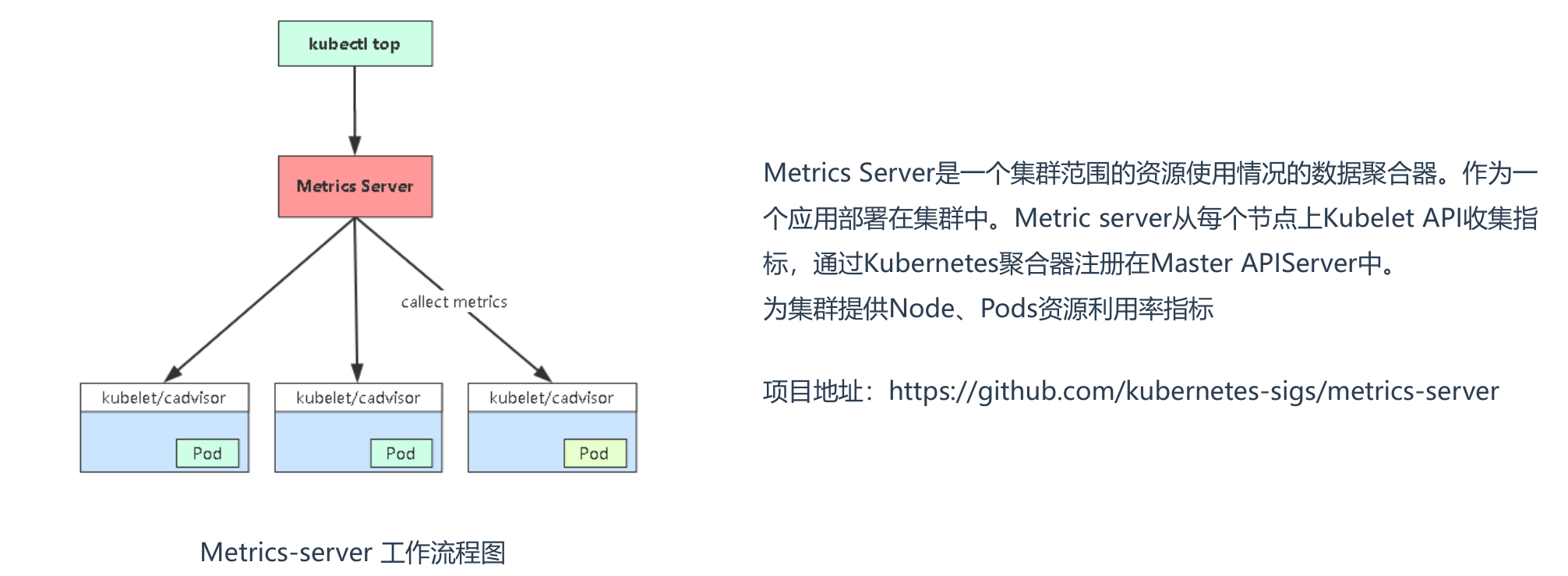
# metric-server工作流程
# kubectl top -> apiserver -> metric-server(pod) -> kubelet(cadvisor)
# 在所有节点上拉取监控服务器镜像
docker pull registry.cn-hangzhou.aliyuncs.com/google_containers/metrics-server:v0.6.4
# 下载配置文件
wget https://github.com/kubernetes-sigs/metrics-server/releases/download/v0.6.4/components.yaml
# 修改配置文件
vim components.yaml
……
      containers:
      - args:
        - --cert-dir=/tmp
        - --secure-port=443
        - --kubelet-preferred-address-types=InternalIP,ExternalIP,Hostname
        - --kubelet-use-node-status-port
        - --metric-resolution=15s
        - --kubelet-insecure-tls #使用http而非默认https,否则会出现探针无法找到的500错误
        image:  registry.cn-hangzhou.aliyuncs.com/google_containers/metrics-server:v0.6.4 #修改为国内镜像
……
# 检查安装状态
kubectl get apiservices |grep metrics
kubectl get --raw /apis/metrics.k8s.io/v1beta1/nodes
# 查看监控情况
kubectl apply -f components.yaml

[root@k8smaster ~]# kubectl top nodes
NAME        CPU(cores)   CPU%   MEMORY(bytes)   MEMORY%
k8smaster   179m         8%     2341Mi          66%
k8snode1    73m          3%     1278Mi          36%
k8snode2    80m          4%     1272Mi          36%
[root@k8smaster ~]# kubectl top pods
NAME                      CPU(cores)   MEMORY(bytes)
whoami-688496c9b7-5r45m   0m           2Mi
whoami-688496c9b7-bt8mj   0m           2Mi
whoami-688496c9b7-ffwps   0m           2Mi
管理面板
面板的部署
# 下载部署文件
wget https://raw.githubusercontent.com/kubernetes/dashboard/v2.7.0/aio/deploy/recommended.yaml
cp recommended.yaml k8sdashbord.yaml

# 拉取镜像
docker pull docker.io/kubernetesui/dashboard:v2.7.0
docker pull docker.io/kubernetesui/metrics-scraper:v1.0.8
sed -i 's|kubernetesui/dashboard:v2.7.0|docker.io/kubernetesui/dashboard:v2.7.0|' k8sdashbord.yaml
sed -i 's|kubernetesui/metrics-scraper:v1.0.8|docker.io/kubernetesui/metrics-scraper:v1.0.8|' k8sdashbord.yaml

# 添加端口
……
kind: Service
apiVersion: v1
metadata:
  labels:
    k8s-app: kubernetes-dashboard
  name: kubernetes-dashboard
  namespace: kubernetes-dashboard
spec:
  type: NodePort #增加NodePort字段
  ports:
    - port: 443
      targetPort: 8443
      nodePort: 30003 # 增加30003端口映射
  selector:
    k8s-app: kubernetes-dashboard
……

# 部署
kubectl apply -f k8sdashbord.yaml
[root@k8smaster ~]# kubectl get pod -n kubernetes-dashboard
NAME                                         READY   STATUS    RESTARTS   AGE
dashboard-metrics-scraper-54d78c4b4b-8vjrd   1/1     Running   0          9m6s
kubernetes-dashboard-55664676d-x6c8s         1/1     Running   0          9m6s
用户的创建
# 创建管理员用户root
[root@k8smaster ~]# cat creat-admin-user.yaml
apiVersion: v1
kind: ServiceAccount
metadata:
name: root
namespace: kubernetes-dashboard
---
apiVersion: rbac.authorization.k8s.io/v1
kind: ClusterRoleBinding
metadata:
name: root
roleRef:
apiGroup: rbac.authorization.k8s.io
kind: ClusterRole
name: cluster-admin
subjects:
- kind: ServiceAccount
name: root
namespace: kubernetes-dashboard
[root@k8smaster ~]# kubectl apply -f creat-admin-user.yaml
serviceaccount/root created
clusterrolebinding.rbac.authorization.k8s.io/root created
````
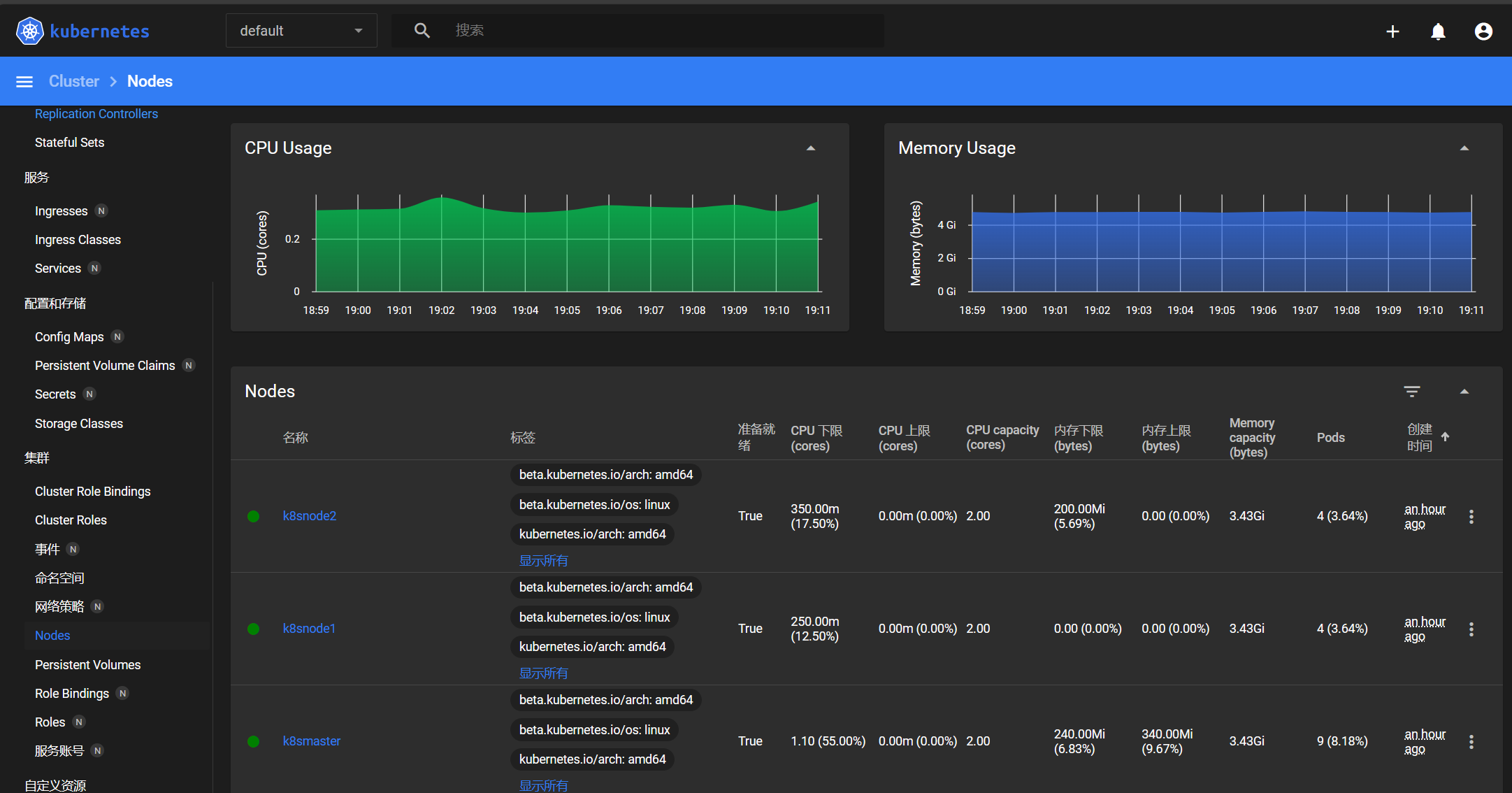
##### 用户Token
```shell
# 创建永久Token
[root@k8smaster ~]# cat root-user-secret.yaml
apiVersion: v1
kind: Secret
metadata:
name: root-user-secret
namespace: kubernetes-dashboard
annotations:
kubernetes.io/service-account.name: root
type: kubernetes.io/service-account-token
[root@k8smaster ~]# kubectl apply -f root-user-secret.yaml
secret/root-user-secret created
# 面板的用户secret
[root@k8smaster ~]# kubectl get secret -n kubernetes-dashboard
NAME TYPE DATA AGE
kubernetes-dashboard-certs Opaque 0 17m
kubernetes-dashboard-csrf Opaque 1 17m
kubernetes-dashboard-key-holder Opaque 2 17m
root-user-secret kubernetes.io/service-account-token 3 46s
# 查看secret的值
[root@k8smaster ~]# kubectl get secret root-user-secret -n kubernetes-dashboard -o jsonpath={".data.token"} | base64 -d
eyJhbGciOiJSUzI1NiIsImtpZCI6InVZZE4tbldGT1QzZFAtNHN5T0tCMXJOZUxWbVE5Ql8zMlRfUGQ5OTNXeE0ifQ.eyJpc3MiOiJrdWJlcm5ldGVzL3NlcnZpY2VhY2NvdW50Iiwia3ViZXJuZXRlcy5pby9zZXJ2aWNlYWNjb3VudC9uYW1lc3BhY2UiOiJrdWJlcm5ldGVzLWRhc2hib2FyZCIsImt1YmVybmV0ZXMuaW8vc2VydmljZWFjY291bnQvc2VjcmV0Lm5hbWUiOiJyb290LXVzZXItc2VjcmV0Iiwia3ViZXJuZXRlcy5pby9zZXJ2aWNlYWNjb3VudC9zZXJ2aWNlLWFjY291bnQubmFtZSI6InJvb3QiLCJrdWJlcm5ldGVzLmlvL3NlcnZpY2VhY2NvdW50L3NlcnZpY2UtYWNjb3VudC51aWQiOiIwNGYzNmEwYi04M2ZjLTQ1YjItOGUxNS0yM2Y5MTJjYTcwNmEiLCJzdWIiOiJzeXN0ZW06c2VydmljZWFjY291bnQ6a3ViZXJuZXRlcy1kYXNoYm9hcmQ6cm9vdCJ9.XAnJBaIwRcbC0JhjvNx7o8fmBtcL67JiwLPOh-oSPjVIOKvEW7Ltc-PQJB0BkJo5xQtNknDFSKXOXr3HJOFUy4dovVRAFhpozD8Fg-IlBE3faMAOpFv-sG44mEi-4k4r37W95Eh9InQ-yHogw_39dsA6qk58FzClpUtCgbZBNM8o3VOYJ0sam2WAZmuIJN8a1iGr1mci59a2YScgV-LPHkardUpuQvFzRwN0XGxNKYLgPclmjvr-nigNLcJSCvhBwqJU-35NeZDEK8XCNG_I8hYzPvr1_XJCsHScAd-GyOHby7vguhTli8c8IpqlF0A76F8Dd7FPPldZworDrbUIBA监控与日志管理
查看资源集群状态
# 查看master组件状态:
kubectl get cs
# 查看node状态:
kubectl get node
# 查看资源的详细:
kubectl describe <资源类型> <资源名称>
# 查看资源信息:
kubectl get <资源类型> <资源名称> # -o wide、-o yaml
# 查看Node资源消耗:
kubectl top node <node name>
# 查看Pod资源消耗:
kubectl top pod <pod name>
查看资源日志
# systemd守护进程管理的组件:
journalctl -u kubelet
# Pod部署的组件:
kubectl logs kube-proxy-btz4p -n kube-system
# 系统日志:
/var/log/messages
# 查看容器标准输出日志:
kubectl logs <Pod名称>
kubectl logs -f <Pod名称>

[root@k8smaster ~]# kubectl logs -n default whoami-688496c9b7-5r45m
2023/12/21 07:39:24 Starting up on port 80
# 日志流程
kubectl logs -> apiserver -> kubelet -> docker(标准输出被接管写到指定文件中)
# 标准输出在宿主机的路径:
/var/lib/docker/containers/<container-id>/<container-id>-json.log
# 日志文件,进入到终端日志目录查看:
kubectl exec -it <Pod名称> -- bash
应用程序生命周期管理
应用部署流程
# 使用Deployment控制器部署镜像
[root@k8smaster ~]# kubectl create deployment whoami --image=traefik/whoami --replicas=3
deployment.apps/whoami created
# 查看发布控制器和pod
[root@k8smaster ~]# kubectl get deployments.apps,pods
NAME                     READY   UP-TO-DATE   AVAILABLE   AGE
deployment.apps/whoami   3/3     3            3           42s

NAME                          READY   STATUS    RESTARTS   AGE
pod/whoami-6f57d5d6b5-8tx59   1/1     Running   0          42s
pod/whoami-6f57d5d6b5-bt6dj   1/1     Running   0          42s
pod/whoami-6f57d5d6b5-h8j5w   1/1     Running   0          42s
# 使用service发布pod
[root@k8smaster ~]# kubectl expose deployment whoami --port=80 --type=NodePort --target-port=80 --name=web
service/web exposed
[root@k8smaster ~]# kubectl get svc
NAME         TYPE        CLUSTER-IP    EXTERNAL-IP   PORT(S)        AGE
kubernetes   ClusterIP   10.96.0.1     <none>        443/TCP        25h
web          NodePort    10.111.8.67   <none>        80:30045/TCP   7s
# 检查发布内容
[root@k8smaster ~]# curl 192.168.10.121:31000
Hostname: whoami-6f57d5d6b5-h8j5w
IP: 127.0.0.1
IP: 10.244.249.9
RemoteAddr: 192.168.10.121:35831
GET / HTTP/1.1
Host: 192.168.10.121:31000
User-Agent: curl/7.76.1
Accept: */*

[root@k8smaster ~]# curl 192.168.10.122:31000
Hostname: whoami-6f57d5d6b5-h8j5w
IP: 127.0.0.1
IP: 10.244.249.9
RemoteAddr: 10.244.185.192:35882
GET / HTTP/1.1
Host: 192.168.10.122:31000
User-Agent: curl/7.76.1
Accept: */*
# 删除部署资源
[root@k8smaster ~]# kubectl delete deploy whoami
[root@k8smaster ~]# kubectl delete svc web
服务编排
YAML语法
• 缩进表示层级关系
• 不支持制表符“tab”缩进,使用空格缩进
• 通常开头缩进 2 个空格
• 字符后缩进 1 个空格,如冒号、逗号等
• “---” 表示YAML格式,一个文件的开始
• “#”注释
使用YAML创建资源对象
# Yaml配置文件
[root@k8smaster ~]# cat dep-whoami.yaml
apiVersion: apps/v1
kind: Deployment
metadata:
  creationTimestamp: null
  labels:
    app: whoami
  name: whoami
spec:
  replicas: 3
  selector:
    matchLabels:
      app: whoami
  strategy: {}
  template:
    metadata:
      creationTimestamp: null
      labels:
        app: whoami
    spec:
      containers:
      - image: traefik/whoami
        imagePullPolicy: IfNotPresent
        name: whoami
        resources: {}
status: {}
[root@k8smaster ~]# cat svc-web.yaml
apiVersion: v1
kind: Service
metadata:
  creationTimestamp: null
  labels:
    app: whoami
  name: web
spec:
  ports:
  - port: 80
    protocol: TCP
    targetPort: 80
  selector:
    app: whoami
  type: NodePort
status:
  loadBalancer: {}
# 使用yaml创建资源对象
[root@k8smaster ~]# kubectl apply -f dep-whoami.yaml
deployment.apps/whoami created
[root@k8smaster ~]# kubectl apply -f svc-web.yaml
service/web created
[root@k8smaster ~]# kubectl get deployments.apps,pod
NAME                     READY   UP-TO-DATE   AVAILABLE   AGE
deployment.apps/whoami   3/3     3            3           41s

NAME                          READY   STATUS    RESTARTS   AGE
pod/whoami-688496c9b7-2b7lh   1/1     Running   0          41s
pod/whoami-688496c9b7-h6j6w   1/1     Running   0          41s
pod/whoami-688496c9b7-jjv7d   1/1     Running   0          41s
[root@k8smaster ~]# kubectl get svc
NAME         TYPE        CLUSTER-IP      EXTERNAL-IP   PORT(S)        AGE
kubernetes   ClusterIP   10.96.0.1       <none>        443/TCP        26h
web          NodePort    10.98.151.125   <none>        80:30871/TCP   29s
[root@k8smaster ~]# curl 192.168.10.122:30871
Hostname: whoami-688496c9b7-h6j6w
IP: 127.0.0.1
IP: 10.244.185.200
RemoteAddr: 192.168.10.122:7256
GET / HTTP/1.1
Host: 192.168.10.122:30871
User-Agent: curl/7.76.1
Accept: */*
# 删除资源对象
[root@k8smaster ~]# kubectl delete -f svc-web.yaml
service "web" deleted
[root@k8smaster ~]# kubectl delete -f dep-whoami.yaml
deployment.apps "whoami" deleted
Deployment工作负载
Deployment是最常用的K8s工作负载控制器(Workload Controllers),是K8s的一个抽象概念,用于更高级层次对象,部署和管理Pod。其他控制器还有DaemonSet、StatefulSet等。
Deployment的主要功能:
- 管理Pod和ReplicaSet
- 具有上线部署、副本设定、滚动升级、回滚等功能
生命周期管理
# 应用程序 ->部署 -> 升级 -> 回滚 -> 下线
# 部署Nginx1.17版本镜像
[root@k8smaster ~]# kubectl create deployment web --image=nginx:1.17 --replicas=3
deployment.apps/nginx1 created
# 应用升级(更新镜像三种方式,自动触发滚动升级)
1. kubectl apply -f xxx.yaml
2. [root@k8smaster ~]# kubectl set image deployment/nginx nginx=nginx:1.24
3. kubectl edit deployment/web #使用系统编辑器打开
#滚动升级需要1个Deployment和2个ReplicaSet,每次升级一小部分pod
[root@k8smaster ~]# kubectl get rs
NAME               DESIRED   CURRENT   READY   AGE
nginx-69d846b5c6   0         0         0       23h
nginx-7b8df77865   3         3         3       23h
nginx-7df54cf9fd   0         0         0       23h
# 回滚,查看发布历史
[root@k8smaster ~]# kubectl rollout history deployment nginx
deployment.apps/nginx
REVISION  CHANGE-CAUSE
1         <none>
2         <none>
3         <none>
# 执行回滚到第一版本
[root@k8smaster ~]# kubectl rollout undo deployment/nginx --to-revision=1
deployment.apps/nginx rolled back
# 执行回滚
[root@k8smaster ~]# kubectl get pods
NAME                     READY   STATUS              RESTARTS   AGE
nginx-7b8df77865-hqwd4   0/1     Terminating         0          23h
nginx-7b8df77865-jqskz   1/1     Running             0          3h
nginx-7b8df77865-klxkh   1/1     Running             0          23h
nginx-7df54cf9fd-qjz52   0/1     ContainerCreating   0          21s
nginx-7df54cf9fd-vcl5k   1/1     Running             0          21s
# 查看版本号
[root@k8smaster ~]# kubectl describe $(kubectl get rs -o name) |egrep "revision:|Image"
                deployment.kubernetes.io/revision: 2
    Image:        nginx:1.24
                deployment.kubernetes.io/revision: 3
    Image:        nginx:1.25
                deployment.kubernetes.io/revision: 4
    Image:        nginx:1.17
                deployment.kubernetes.io/revision: 5
    Image:        nginx:1.27
Pod基本概念
Pod的意义
Pod主要用法:
- 运行单个容器:最常见的用法,在这种情况下,可以将Pod看做是单个容器的抽象封装
- 运行多个容器:边车模式(Sidecar) ,通过在Pod中定义专门容器,来执行主业务容器需要的辅助工作,这样好处是将辅助功能同主业务容器解耦,实现独立发布和能力重用。
资源共享实现机制
- 共享网络:将业务容器网络加入到“负责网络的容器”实现网络共享
- 共享存储:容器通过数据卷共享数据
# 共享网络
apiVersion: v1
kind: Pod
metadata:
  creationTimestamp: null
  labels:
    run: pod-net-test
  name: pod-net-test
spec:
  containers:
  - image: busybox
    imagePullPolicy: IfNotPresent
    name: test
    command: ["/bin/sh", "-c", "sleep 12h"]
  - image: nginx
    imagePullPolicy: IfNotPresent
    name: web
  dnsPolicy: ClusterFirst
  restartPolicy: Always
# 查看网络资源,在busybox中依然能看到80端口开启
[root@k8smaster ~]# kubectl exec -it pod-net-test -c test -- /bin/sh
/ # netstat -tlnp
Active Internet connections (only servers)
Proto Recv-Q Send-Q Local Address           Foreign Address         State       PID/Program name
tcp        0      0 0.0.0.0:80              0.0.0.0:*               LISTEN      -
tcp        0      0 :::80                   :::*                    LISTEN      -

# 共享存储
apiVersion: v1
kind: Pod
metadata:
  creationTimestamp: null
  labels:
    run: pod-net-test
  name: pod-net-test
spec:
  containers:
  - image: busybox
    imagePullPolicy: IfNotPresent
    name: test
    command: ["/bin/sh", "-c", "sleep 12h"]
    volumeMounts:
    - name: log
      mountPath: /data
  - image: nginx
    imagePullPolicy: IfNotPresent
    name: web
    volumeMounts:
    - name: log
      mountPath: /usr/share/nginx/html
  volumes:
    - name: log
      emptyDir: {}
  dnsPolicy: ClusterFirst
  restartPolicy: Always
  # 验证
[root@k8smaster ~]# kubectl apply -f pod-net-test.yaml
pod/pod-net-test created
[root@k8smaster ~]# kubectl exec -it pod-net-test -c test -- touch /data/NewType
[root@k8smaster ~]# kubectl exec -it pod-net-test -c web -- ls /usr/share/nginx/html/
NewType
容器管理命令
# 创建Pod:
kubectl apply -f pod.yaml
或者使用命令:kubectl run nginx --image=nginx
# 查看Pod:
kubectl get pods
kubectl describe pod <Pod名称>
# 查看日志:
kubectl logs <Pod名称> [-c CONTAINER]
kubectl logs <Pod名称> [-c CONTAINER] -f
# 进入容器终端:
kubectl exec -it <Pod名称> [-c CONTAINER] -- bash
# 删除Pod:
kubectl delete pod <Pod名称>
POD健康检查
重启策略(restartPolicy):
Always:当容器终止退出后,总是重启容器,默认策略。
OnFailure:当容器异常退出(退出状态码非0)时,才重启容器。
Never:当容器终止退出,从不重启容器。
健康检查有以下3种类型:
- livenessProbe(存活检查):如果检查失败,将杀死容器,根据Pod
的restartPolicy来操作。 - readinessProbe(就绪检查):如果检查失败,Kubernetes会把
Pod从service endpoints中剔除。 - startupProbe(启动检查):检查成功才由存活检查接手,用于保护
慢启动容器
三种检查方法:
- httpGet:发送HTTP请求,返回200-400范围状态码为成功。
- exec:执行Shell命令返回状态码是0为成功。
- tcpSocket:发起TCP Socket建立成功。
# 创建deployment
apiVersion: apps/v1
kind: Deployment
metadata:
  creationTimestamp: null
  labels:
    app: nginx
  name: nginx
spec:
  replicas: 3
  selector:
    matchLabels:
      app: nginx
  strategy: {}
  template:
    metadata:
      creationTimestamp: null
      labels:
        app: nginx
    spec:
      containers:
      - image: nginx:1.17
        imagePullPolicy: IfNotPresent
        name: nginx
        livenessProbe:	# 存活检查
          httpGet:
            path: /
            port: 80
          initialDelaySeconds: 5
          periodSeconds: 10
        readinessProbe:	# 就绪检查
          httpGet:
            path: /
            port: 80
          initialDelaySeconds: 5
          periodSeconds: 10
# 创建deployment
kubectl apply -f dep-nginx.yaml
# 创建service
kubectl expose deployment nginx --name=web --port=80 --target-port=80 --type=NodePort
# 制造故障
kubectl exec -it nginx-6dc9f95546-76jtp -- rm /usr/share/nginx/html/index.html
kubectl exec -it nginx-6dc9f95546-ffncf -- rm /usr/share/nginx/html/index.html
kubectl exec -it nginx-6dc9f95546-lwz59 -- rm /usr/share/nginx/html/index.html
# 查看pod重启
[root@k8smaster ~]# kubectl get pods
NAME                     READY   STATUS    RESTARTS        AGE
nginx-6dc9f95546-76jtp   1/1     Running   2 (3m13s ago)   11m
nginx-6dc9f95546-ffncf   1/1     Running   2 (3m2s ago)    11m
nginx-6dc9f95546-lwz59   1/1     Running   2 (3m3s ago)    11m
调度
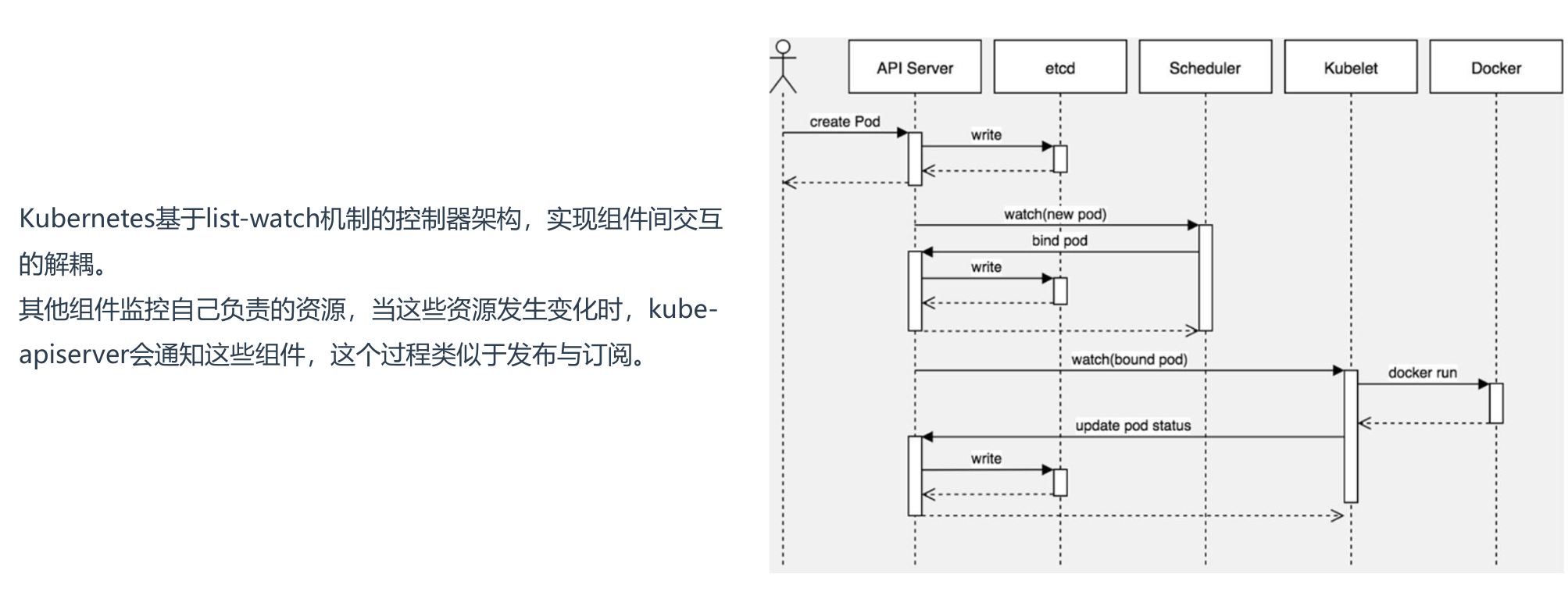
资源限制
容器资源限制值:
- resources.limits.cpu
- resources.limits.memory
容器使用的最小资源请求值,作为容器调度时资源分配的依据:
- resources.requests.cpu
- resources.requests.memory
apiVersion: v1
kind: Pod
metadata:
  creationTimestamp: null
  labels:
    run: my-pod
  name: my-pod
spec:
  containers:
  - image: nginx
    name: my-pod
    imagePullPolicy: IfNotPresent
    resources:
      requests:
        memory: "64Mi"
        cpu: "500m"
      limits:
        memory: "128Mi"
        cpu: "1000m"
nodeSelector & nodeAffinity
nodeSelector:用于将Pod调度到匹配Label的Node上,如果没有匹配的标签会调度失败。
作用:
- 约束Pod到特定的节点运行
- 完全匹配节点标签
应用场景: - 专用节点:根据业务线将Node分组管理配备
- 特殊硬件:部分Node配有SSD硬盘、GPU
[root@k8smaster ~]# kubectl label nodes k8snode2 disktype=ssd
node/k8snode2 labeled
[root@k8smaster ~]# kubectl get nodes --show-labels
NAME        STATUS   ROLES           AGE     VERSION   LABELS
k8snode2    Ready    <none>          7d21h   v1.27.6   disktype=ssd
[root@k8smaster ~]# cat my-pod.yaml
apiVersion: v1
kind: Pod
metadata:
  creationTimestamp: null
  labels:
    run: my-pod
  name: my-pod
spec:
  nodeSelector:
    disktype: "ssd"
  containers:
  - image: nginx
    name: my-pod
    imagePullPolicy: IfNotPresent
[root@k8smaster ~]# kubectl get pod -o wide
my-pod 0/1 ContainerCreating 0 7s k8snode2 All articles in this blog are licensed under CC BY-NC-SA 4.0 unless stating additionally.